Zoe 製作人實戰筆記 會員文章
不會排版,
我用說的做出「輪播圖工坊」
文章寫好了,也想把它做成一組輪播圖,讓人一張一張滑著看。 可是,我不會畫畫,也不會用排版軟體,怎麼辦?
2024 年,我接過一個大型購物活動案,工作裡包含社群推廣。業主希望製作資訊圖卡,當時,我請設計夥伴協助。
從內容到視覺,再到後續修改,每一個環節都需要來回確認,也需要安排時間。
後來,我看到許多人分享怎麼用 AI 做輪播圖,就想:我也來試試看。
這一試,慢慢做出了我現在使用的「輪播圖工坊」。
第一版的三個版型,怎麼都長得差不多?
一開始,我跟 AI 說的很簡單:
「我想要做輪播圖,我會給你文章,請幫我節錄重點。」
它先做了三個版型。
但三個長得很像,沒有太大的差別。
於是,我開始繼續跟它溝通,也找參考圖給它看:
「我想要這樣的版型,但是文字要放大。」
有了具體的參考,就比較容易說清楚自己想要什麼。
哪裡喜歡、哪裡不適合,先挑一個地方調整。看過結果,再繼續改下一個。
就這樣一點一點調,才變成現在的樣子。
對我來說,「用說的」就是這樣:把需求講出來,看到結果,再告訴它接下來想調整什麼。
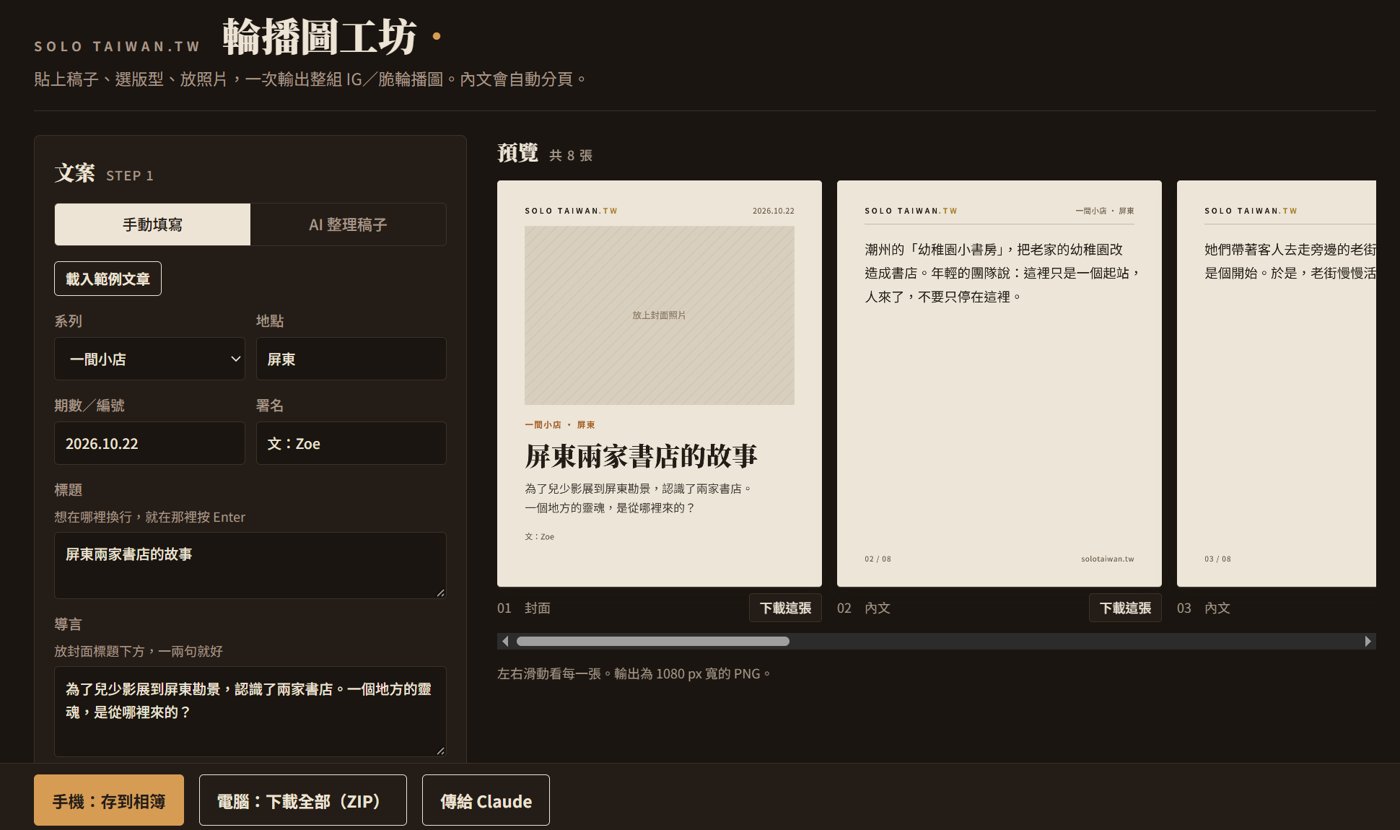
我希望它簡單到,打開就知道怎麼用
做這個工坊的時候,我一直在想:怎麼安排,自己才會真的拿來用?
所以,我把主要操作留在幾件事情上:放文案、選版型、放照片,再檢查和下載。
1.先把文章整理成每一頁要說的內容
文章可以先請 AI 拆成標題、導言和各頁內文,再放進對應的欄位。
在我這個工坊裡,內文空一行,就代表換到下一頁。也可以調整頁數,或請 AI 配合版型改寫內文。
不過,文章拆成幾段,還需要看內容是否適合這樣閱讀。
如果你也要做輪播圖,我會建議先想一件事:
這一張圖,希望讀者記住什麼?
先抓住每頁的主要訊息,再決定要放多少文字,版面也比較容易安排。
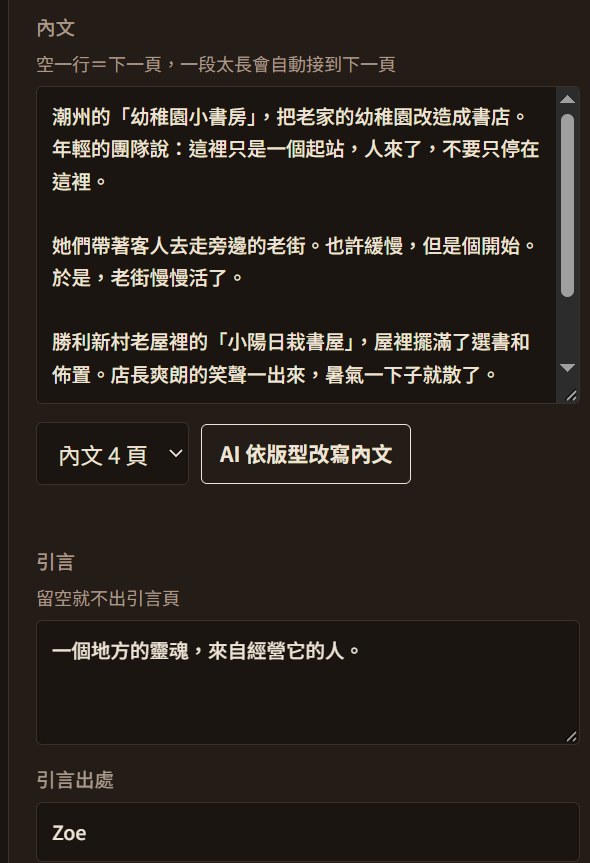
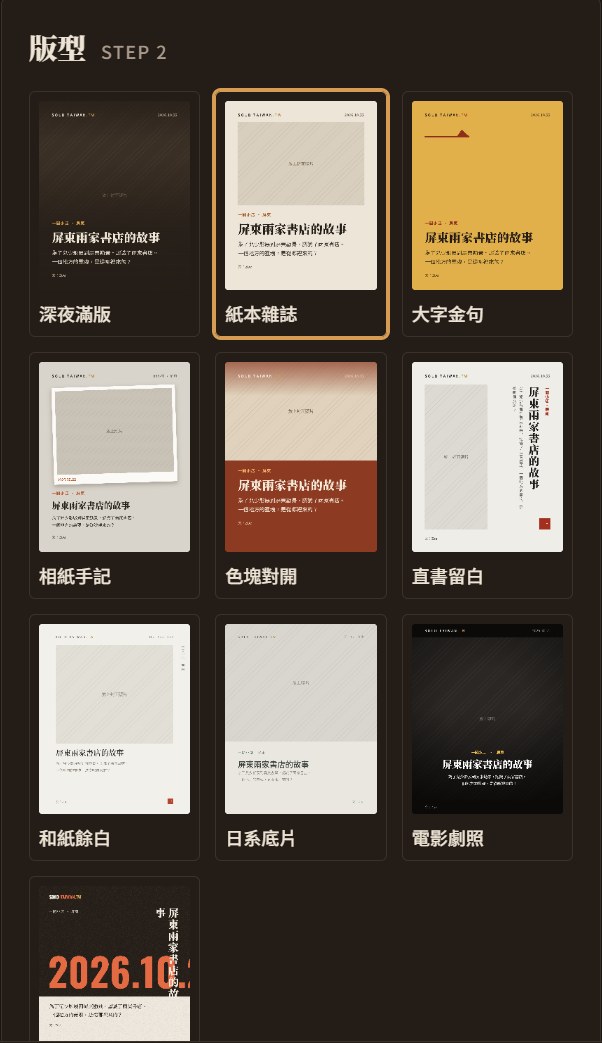
2.換個版型,直接看效果
工坊目前累積了 10 種版型,像是紙本雜誌、大字金句、電影劇照等。
同一份內容,可以切換不同版型,看看哪一種比較適合。
有時候,換了版型才發現文字太多;有時候,照片放進去,才知道哪個位置比較順。
能直接看到結果,我就比較容易做選擇,也能隨時調整。
3.放進自己的照片
我會上傳自己的照片,也可以使用手機裡拍的畫面。
目前的安排是第一張作為封面,其他照片依序放入內頁,再調整位置。
這樣,一篇文章裡的文字和照片,就能慢慢組合成一整組圖卡。
4.看過整組,再下載
下載之前,值得把預覽從第一張看到最後一張。
標題有沒有說清楚?每頁的文字接不接得上?照片和文字放在一起,讀起來順不順?
也可以放到手機上看一次,確認字是不是太小、內容會不會擠在一起。
我目前的使用方式,是手機存到相簿,電腦則下載整包,再拿去發布。
版型可以協助排好畫面,內容是否清楚,還是需要自己看過。
能隨時調整,對我來說很有幫助
跟以前比,現在做自己日常要發的圖卡,我可以更快試不同的樣子。
文字要改、版型想換,調整後就能看到結果。
在我目前整合好的工作流程裡,我也會直接請助理用同一份內容做出三種版型,讓我放在一起比較,再決定要用哪一個。
有了這個工坊,文章寫完之後,就多了一個可以繼續使用內容的方式。
而且,功能清楚、操作順手,我才會願意一直打開它。
如果你也想做自己的,先從一個版型開始
每個人的品牌、內容和發布平台都不一樣,我的工坊不一定適合你。
所以,我準備了一份「做一個自己的輪播圖工坊」下載包,讓你從自己的需求開始整理。
可以照這個順序做:
- 先回答五個問題。想清楚做給誰看、準備發在哪裡,以及希望呈現什麼感覺。
- 把需求範本填好,交給 AI。先做一個能放文字、照片,並查看結果的基本版本。
- 拿參考圖,慢慢調整。先讓一種版型用得順,再逐步增加其他選擇。一次改一個地方,也比較容易知道哪個調整有幫助。
我自己使用的是 Claude Pro,主要透過描述需求、提供參考和反覆調整,把工坊慢慢做出來。
開始前,可以先準備一篇自己的文章、幾張照片,以及喜歡的風格參考。
有具體的內容可以試,就比較知道這個工具用起來合不合適。
也許,它還能變成長輩的早安圖工坊
做完之後,我又想到另一個可能。
同樣的做法,也許可以延伸成一個「長輩早安圖工坊」。
讓長輩選自己的照片、寫想說的話,做出一張自己喜歡、想傳到群組裡的早安圖。
這個想法,我還沒有做。
但我覺得很有意思。每個人都有想分享的東西,只是有時候,會卡在不知道怎麼把它做出來。
對我來說,AI 很實用的地方,就是讓我可以先從自己的想法開始,一邊試,一邊學。
從一句「我想做輪播圖」,到現在真的有一個自己會用的小工坊,中間也是一次一次說清楚、慢慢調出來的。
想做的東西,可以先試著做一小部分。
看到結果,再想下一步。
也許做著做著,就有了一個很適合自己的工具。